




引言
显卡作为电脑硬件的核心组成部分,对于游戏玩家和图形设计师来说至关重要。实时帧率(FPS)是衡量显卡性能的一个重要指标,它直接影响到游戏画面流畅度和应用运行效率。那么,如何查看显卡的实时帧率呢?本文将为您详细介绍几种方法。
使用系统自带工具
大多数操作系统都自带了一些可以查看显卡实时帧率的工具。
Windows系统:
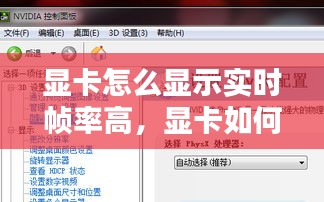
- Windows 10及以上版本的用户可以通过按下“Win + R”键打开运行对话框,输入“msinfo32”并回车,在系统信息窗口中找到“图形”部分,即可查看当前显卡的帧率信息。
- 此外,Windows 10的“游戏栏”也提供了实时帧率的显示功能。在游戏过程中,按下“Win + G”键打开游戏栏,勾选“游戏设置”中的“显示帧率”选项,即可在游戏界面右上角看到实时帧率。
macOS系统:
- macOS系统可以通过系统偏好设置中的“性能”选项来查看显卡的实时帧率。打开系统偏好设置,选择“性能”,然后点击“图形”标签页,即可查看当前显卡的帧率信息。
使用第三方软件
除了系统自带工具外,还有许多第三方软件可以帮助您查看显卡的实时帧率。
FRAPS
- FRAPS是一款非常流行的帧率监控软件,它不仅可以实时显示帧率,还可以记录游戏视频和截图。使用FRAPS非常简单,只需在游戏启动时运行FRAPS,然后在游戏界面中查看实时帧率即可。
OBS Studio

- OBS Studio是一款开源的屏幕录制和直播软件,它也具备实时帧率监控功能。在OBS Studio中,您可以通过“工具”菜单中的“性能监控”选项来查看显卡的实时帧率。
GPU-Z
- GPU-Z是一款专业的显卡信息监控工具,它不仅可以显示显卡的实时帧率,还可以提供显卡的详细参数信息。在GPU-Z中,点击“帧率”标签页即可查看实时帧率。
使用游戏内置帧率监控
一些游戏本身内置了帧率监控功能,可以直接在游戏中查看实时帧率。
- 例如,《守望先锋》和《英雄联盟》等游戏,在游戏设置中通常都有帧率监控选项,可以在游戏中实时查看帧率。
总结
通过以上方法,您可以根据自己的需求选择合适的方式来查看显卡的实时帧率。了解显卡的帧率信息有助于您更好地优化游戏设置,提升游戏体验。同时,实时帧率也是衡量显卡性能的重要指标,对于选购显卡也有一定的参考价值。
转载请注明来自西北安平膜结构有限公司,本文标题:《显卡怎么显示实时帧率高,显卡如何设置显示帧数 》
百度分享代码,如果开启HTTPS请参考李洋个人博客






 鲁ICP备16008434号-2